
PNG transparante achtergrond voor perfecte DTF-transfers
Een transparante achtergrond in uw PNG-bestand is cruciaal voor transfers die naadloos op textiel aansluiten, zonder ongewenste randen of witte vlakken.
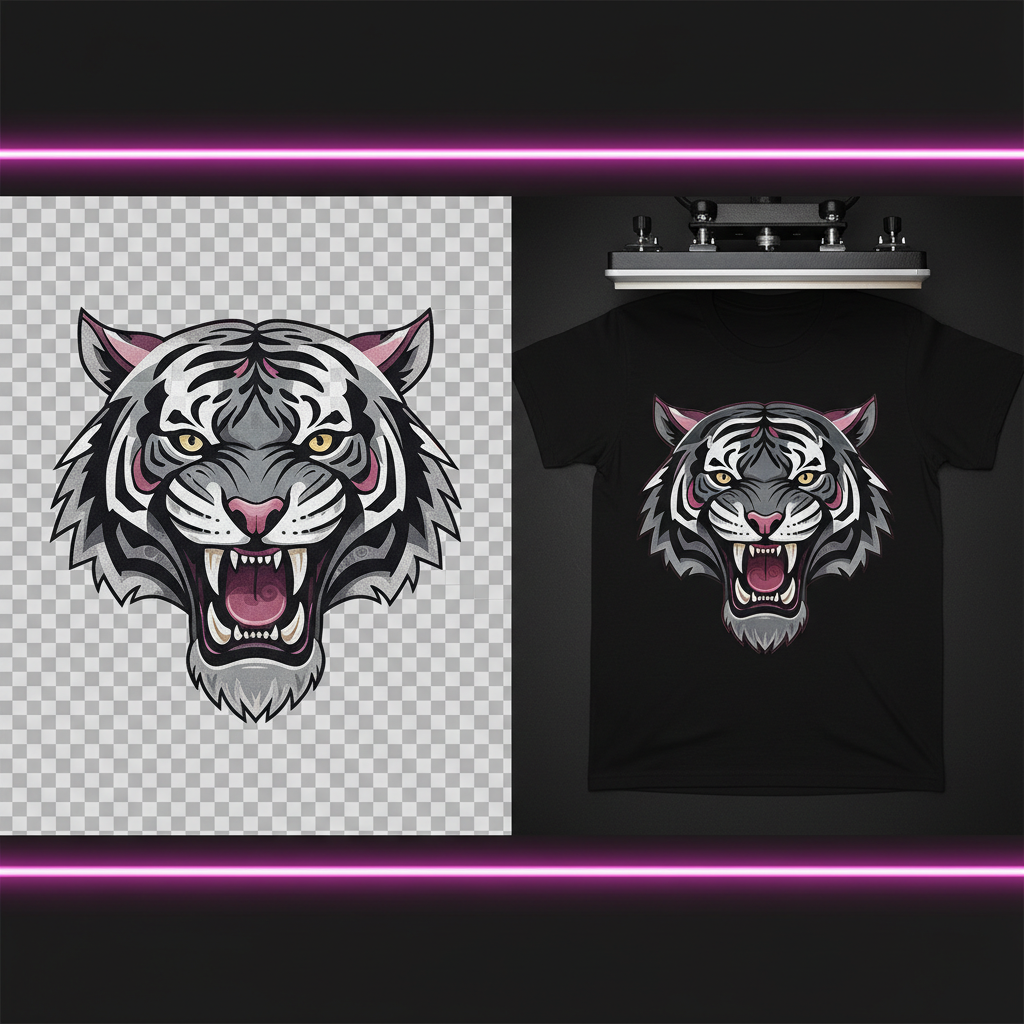
Een professionele opdruk begint bij de bron: het digitale bestand. Bij DTF Transfers Kopen is een png transparante achtergrond essentieel om een strakke afwerking te garanderen zonder storende witte kaders of ongewenste randen rondom uw ontwerp. De hittepers brengt namelijk exact over wat er in het bestand staat. Bevat deze een witte achtergrondlaag of een witte ongewenste rand? Dan verschijnt die ook op uw textiel. Door te werken met transparantie krijgt de inktvrije ruimte geen kleur of lijm mee, waardoor het ontwerp organisch overloopt in de stof. Dit verhoogt niet alleen de kwaliteit, maar zorgt ook voor een soepeler eindresultaat. We duiken in de technische aspecten van afbeeldingkwaliteit en leggen uit hoe u uw dtf bestand optimaal voorbereidt voor productie. Zo voorkomt u basisfouten en maximaliseert u de duurzaamheid van uw textielbedrukking.
Waarom transparantie essentieel is voor DTF
Bij DTF-bedrukking bepaalt uw digitale bestand direct waar de printer inkt plaatst. Een afbeelding met een transparante achtergrond zorgt ervoor dat de printer enkel de gewenste graphics opbouwt.
Het proces werkt als volgt:
- Witte lijmbasis: De printer brengt eerst de kleuren (CMYK) aan en dekt deze af met een laag witte inkt. Deze witte laag fungeert als hechtingslaag voor de lijmpoeder.
- Pixel-detectie: De software scant pixels. Waar een pixel kleurwaarde heeft, komt witte inkt. (zelfs semi-transparant) Bij een JPG-bestand is de achtergrond vaak gevuld met witte pixels (een 'bounding box'). De printer ziet dit als onderdeel van het ontwerp en print een groot wit vlak op uw dtf-transfer.
- Visueel vs. Realiteit: Op een wit beeldscherm ziet een witte achtergrond er onschuldig uit. Een transparant PNG-bestand (herkenbaar aan het grijswitte ruitjespatroon in designsoftware) vertelt de printer exact waar hij moet stoppen.
PNG-bestanden en afbeeldingkwaliteit optimaliseren
Een hoogwaardige transfer begint bij de bron. Voor een professionele kwaliteit op textiel is een correct geëxporteerd PNG-bestand zonder achtergrond essentieel. (min. 300 dpi) Wij zien vaak dat ontwerpen op het scherm goed lijken, maar tijdens het printproces tekortschieten door minderwaardige technische instellingen.
- Scherpe randen zonder 'halos': Wanneer een achtergrond onzorgvuldig wordt verwijderd, blijven er vaak semi-transparante pixels achter. In de DTF-software wordt hier witte inkt onder geprint, wat resulteert in een witte waas of vage rand rondom je ontwerp. Zorg voor harde pixels aan de randen van je graphics.
- De 300 DPI-standaard: Voor een scherpe afdruk is 300 DPI (dots per inch) noodzakelijk. Een lagere resolutie zorgt voor blokkerige randen (pixelatie), zeker bij grotere afbeeldingen, wat direct afbreuk doet aan de uitstraling van je kleding.
- Vermijd compressie: PNG is een 'lossless' formaat, maar te zware compressie kan artefacten veroorzaken. Deze kleine foutjes in de pixels worden door de printer vertaald als ongewenste spikkels.
Het resultaat hangt echter niet alleen af van het bestand. De weergave en hechting kunnen verschillen naargelang de gebruikte hittepers, drukinstelling en textielsoort. Test daarom altijd eerst met een gratis test-print voordat je een grote oplage start. Tip: gebruik een "kwalitatieve heatpress"!
Veelvoorkomende fouten bij DTF bestanden
Een kwalitatief DTF bestand begint bij de exportinstellingen. We zien vaak dat de volgende punten over het hoofd worden gezien, wat invloed heeft op de uiteindelijke kwaliteit:
- Half-transparante pixels: Schaduwen of 'glow' effecten die geleidelijk transparant worden, vormen een risico. De lijmpoeder hecht zich aan elke pixel die kleur bevat. Bij een dekking van bijvoorbeeld 10% krijgt u een korrelige laag lijm die onvoldoende grip heeft op het textiel.
- Gebruik van te fijne lijnen en/of tekst: Hierdoor is er te weinig witte basislaag om de lijm goed te laten hechten, dus sneller loskomen.
- Witte vlakken in plaats van leegte: Software exporteert soms onbedoeld een witte achtergrondlaag als u niet expliciet voor een transparante achtergrond kiest. In DTF wordt wit gezien als een drukkleur. Dat resulteert in een massief wit vlak rondom uw ontwerp in plaats van een vrije vorm.
- Ontbrekende kwaliteitscontrole: Een snelle testmethode is het plaatsen van een felgekleurde tijdelijke laag (bijv. felgroen of roze) onder uw ontwerp in programma's zoals Canva, Photoshop of Illustrator. Hierdoor ziet u direct of er nog 'zwevende' pixels of witte randen aanwezig zijn.
Software keuzes
Er zijn diverse pakketten om uw dtf bestand professioneel voor te bereiden:
- Adobe Illustrator & Photoshop: De standaard voor vectorwerk en hoogwaardige pixelbewerking. Zorg bij export voor de instelling 'transparency' en een minimale resolutie van 300 DPI.
- Canva: Gebruiksvriendelijk voor snelle ontwerpen. Let op: de optie voor een transparante achtergrond is doorgaans enkel beschikbaar in de Pro-versie.
Efficiënt exporteren
Dit proces kan verschillen naargelang de gebruikte softwareversie, exportinstellingen en het type artwork. Test daarom altijd eerst met een klein ontwerp voordat u een volledige bulkbestelling plaatst. Bekijk onze handleiding voor specifieke instellingen per softwarepakket.
Veelgestelde vragen
Kan ik een JPG bestand gebruiken voor DTF transfers?
Wij raden het gebruik van JPG-bestanden af omdat dit bestandsformaat geen transparantie ondersteunt. Een JPG zal daarom vrijwel altijd een wit vlak rondom uw ontwerp printen, wat ongewenst is op gekleurd textiel. Voor een strak resultaat gebruikt u bij voorkeur een PNG of vectorbestand.
Hoe zie ik of mijn PNG-achtergrond echt transparant is?
U kunt de transparantie controleren door in uw grafische software (zoals Photoshop of Illustrator) te letten op het grijs-witte blokjespatroon. Een nog betere methode is om tijdelijk een felgekleurde of zwarte laag onder uw ontwerp te plaatsen; zo ziet u direct of er nog witte randen of pixels achterblijven. Houd er rekening mee dat printerinstellingen kunnen variëren, dus een transparante weergave op het scherm is geen absolute garantie voor de afdruk.
Conclusie
Het succes van uw bedrukking valt of staat bij de voorbereiding van uw grafisch bestand. Een correcte PNG met transparante achtergrond voorkomt onesthetische kaders en zorgt ervoor dat de focus volledig op uw ontwerp ligt. Door aandacht te besteden aan de resolutie en de randafwerking, creëert u een professioneel resultaat dat naadloos versmelt met de vezels van het textiel. Bent u klaar om uw ontwerpen om te zetten in tastbare kwaliteitsproducten?
AAfbeeldingskwaliteiten resolutie optimaliseren
Niet elke PNG is automatisch geschikt voor productie. Voor een scherpe kwaliteit adviseren we een resolutie van 300 DPI. Bij een lagere resolutie ontstaan er 'gekartelde' randen. Hoewel transparantie zorgt voor de juiste vorm, bepaalt de pixelhoeveelheid de uiteindelijke scherpte. Let bij het exporteren uit software zoals Adobe Illustrator, Photoshop of Canva Pro goed op dat de optie 'transparante achtergrond' is aangevinkt.
Instellingen voor hittepersen kunnen verschillen naargelang de gebruikte hittepers, drukinstelling en textielsoort. Test daarom altijd eerst met een klein ontwerp voordat u grotere series start.
Veelgestelde vragen
Hoe controleer ik of mijn achtergrond echt transparant is?
In de meeste ontwerpprogramma’s ziet u een grijs-wit geblokt ruitpatroon achter uw ontwerp. Dit geeft aan dat er geen pixeldata aanwezig is op die plekken.
Kan ik een screenshot gebruiken als DTF-bestand?
Dit raden we af. Screenshots hebben een lage DPI en bevatten vaak een vaste achtergrondkleur, wat de afbeeldingskwaliteitnegatief beïnvloedt.
Zijn alle PNG-bestanden geschikt voor DTF?
In de basis wel, mits de resolutie hoog genoeg is en de achtergrond correct is verwijderd. De interpretatie van kleuren kan echter variëren per printer en softwarebestand.
Conclusie
Een technisch correct aangeleverd bestand is het halve werk. Door focus te leggen op een PNG met transparante achtergrond en een hoge resolutie, voorkomt u onnodige kaders en technische productiefouten. Het zorgt voor een professionele uitstraling waarbij het ontwerp versmelt met de vezels van het textiel.
Wilt u zeker weten dat uw ontwerp correct opgebouwd is voor de persing? Wij helpen u graag op weg met specifieke technische details per stap. In onze gids vindt u alle informatie over bestandsbeheer, uitlijning en de verwerking van transfers op verschillende stoffen. Bekijk onze uitgebreide handleiding op /handleiding.
Veelgestelde vragen
Kan ik een JPG bestand gebruiken voor DTF transfers?
Wij raden het gebruik van JPG-bestanden af omdat dit bestandsformaat geen transparantie ondersteunt. Een JPG zal daarom vrijwel altijd een wit vlak rondom uw ontwerp printen, wat ongewenst is op gekleurd textiel. Voor een strak resultaat gebruikt u bij voorkeur een PNG of vectorbestand. Dit kan echter verschillen naargelang de gebruikte hittepers en textielsoort, dus voer altijd een testdruk uit voor grotere producties.
Hoe zie ik of mijn PNG-achtergrond echt transparant is?
U kunt de transparantie controleren door in uw grafische software (zoals Photoshop of Illustrator) te letten op het grijs-witte blokjespatroon. Een nog betere methode is om tijdelijk een felgekleurde of zwarte laag onder uw ontwerp te plaatsen; zo ziet u direct of er nog witte randen of pixels achterblijven. Houd er rekening mee dat printerinstellingen kunnen variëren, dus een transparante weergave op het scherm is geen absolute garantie voor de afdruk.
