
DTF bestandsformaten: Zo bereidt u uw ontwerp voor
Hoge kwaliteit DTF-transfers beginnen bij het juiste bestand. Ontdek de technische eisen voor PNG, PDF en PSD voor een scherp drukresultaat.
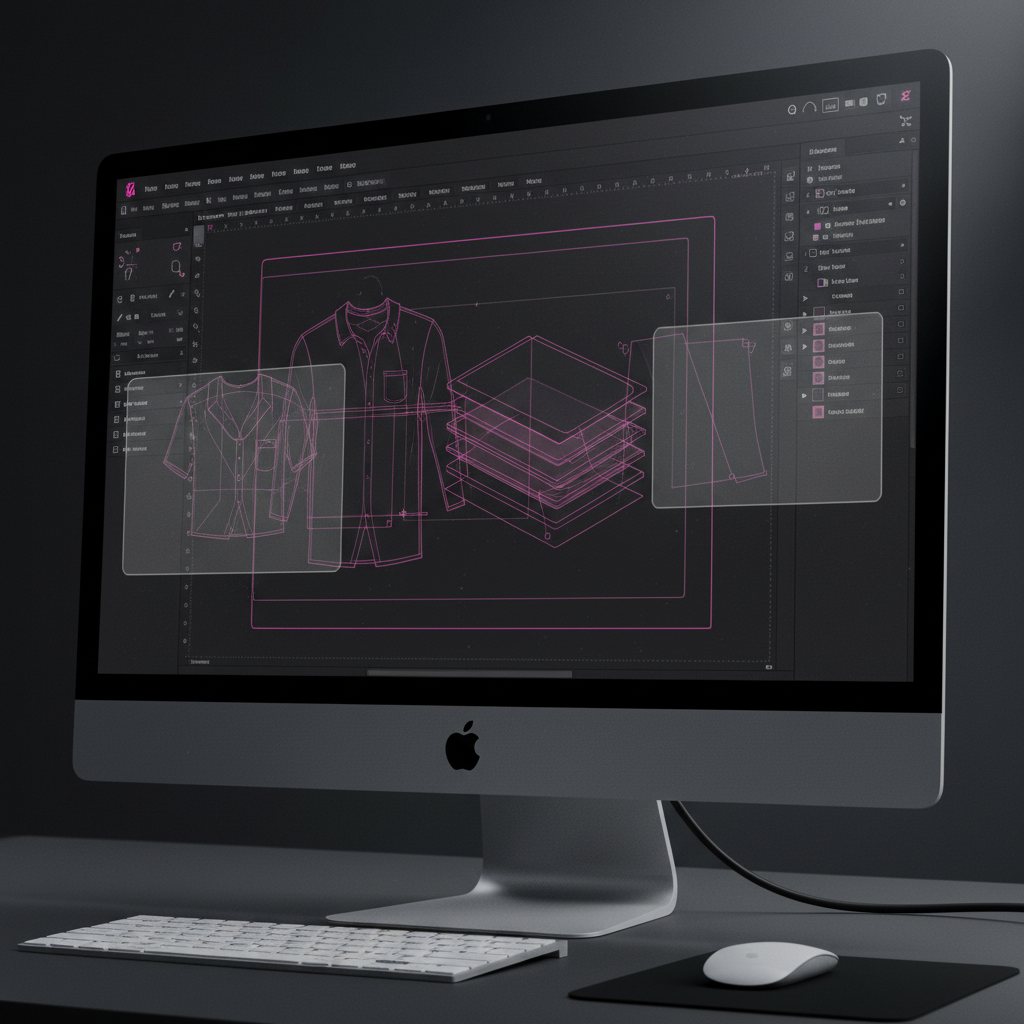
Een haarscherpe kwaliteit van een DTF-print valt of staat bij de kwaliteit van uw bronbestand. Hoewel Direct to Film-techniek zelfs de kleinste details kan reproduceren, is het resultaat op textiel direct afhankelijk van de gekozen bestandsformaten en de instellingen van uw export. Werken met een lage resolutie of een verkeerd kleurprofiel leidt vaak tot pixelvorming of vage randen, wat de professionaliteit van uw producties schaadt. Of u nu ontwerpt in Photoshop, Illustrator of Canva, het begrijpen van de balans tussen vectorbestanden en pixeldata is essentieel voor een succesvolle transfer. We duiken in de technische vereisten van PNG, PSD en PDF, zodat uw logo's en grafische ontwerpen exact de gewenste uitstraling krijgen na het persen op kleding.
De kern van DTF: Waarom transparantie essentieel is.
Bij Direct to Film (DTF) transfers wordt de printer aangestuurd om witte inkt te leggen achter alle gekleurde pixels. Hierdoor is de opbouw van uw bronbestand cruciaal voor het eindresultaat op het textiel.
Het belangrijkste aspect is het gebruik van een transparante achtergrond. Een transparant raster in uw ontwerpsoftware vertelt de machine exact waar wel en geen inkt moet komen. Zonder deze transparantie herkent de software de achtergrond als onderdeel van het beeld.
- Transparantie vs. Wit vlak: In programma's zoals Photoshop of Illustrator ziet u een dambordpatroon waar geen data staat. Dit is transparant. In Canva kan u zelf kiezen om uw afbeelding te downloaden met een transparante achtergrond. Een wit oppervlak daarentegen bevat kleurdata (CMYK 0,0,0,0) die de printer interpreteert als een vlak dat met witte inkt bedrukt moet worden.
- Waarom JPG ongeschikt is: JPG-bestanden ondersteunen geen transparantie. Wanneer u een logo opslaat als JPG, wordt de lege ruimte automatisch gevuld met een witte kleur. Dit resulteert in ongewenste witte kaders rondom uw ontwerp op het kledingstuk.
- Kwaliteit van de vrijgave: Scherpe randen in uw digitale bestand zorgen voor strakke prints. Rafelige randen of 'glow' effecten kunnen in de transfer onvoorspelbaar overkomen.
De beste formaten voor DTF-transfers
Voor een scherp resultaat op textiel is de keuze van het juiste bestandstype cruciaal. Wij werken het liefst met formaten die transparantie ondersteunen en hoge resoluties behouden.
PNG-24: De standaard voor bitmaps
Het meest gebruikte formaat voor DTF-bedrukkingen is PNG-24. Dit bestandstype is ideaal voor bitmaps en foto's omdat de compressie geen kwaliteitsverlies veroorzaakt. Het grootste voordeel is de ondersteuning van volledige transparantie. Hierdoor printen we enkel het ontwerp en blijven er geen witte randen of achtergronden achter op het textiel.
PDF en PSD: Voor vector en complexe lagen
Ontwerpt u met schaalbare elementen of complexe schaduwen? Dan zijn deze formaten vaak een betere keuze:
- PDF (PDF/X): Bij voorkeur gebruiken we vectorgebaseerde PDF-bestanden. Deze blijven scherp op elk formaat, van een klein borstlogo tot een grote rugprint. Zorg dat alle lettertypes zijn omgezet naar paden.
- PSD (Photoshop): Voor ontwerpen met halftones of subtiele kleurverlopen bieden PSD-bestanden de meeste controle. Het behoudt de gelaagdheid en transparantiegegevens nauwkeurig.
Let op: JPG-bestanden raden we af voor professionele transfers, omdat deze geen transparante achtergrond ondersteunen en compressie-artefacten kunnen tonen. De uiteindelijke printkwaliteit hangt sterk samen met de bronbestanden. Dit kan verschillen naargelang de gebruikte hittepers, drukinstelling en textielsoort. Test daarom altijd eerst met een gratis test print.
Resolutie en DPI: Scherpte op textiel
De kwaliteit van een DTF-transfer staat of valt met de resolutie van het bronbestand. Voor een haarscherp resultaat op textiel hanteren wij een standaard van minimaal 300 DPI (dots per inch) op het uiteindelijke printformaat. Wanneer een afbeelding op ware grootte deze resolutie heeft, blijven details en fijne lijnen behouden tijdens het drukproces.
Veelgebruikte web-afbeeldingen hebben vaak slechts een resolutie van 72 DPI. Het opschalen van dergelijke kleine bestanden naar een kledingformaat (zoals een ruglogo) zorgt voor zichtbare pixelvorming en wazige randen. Een afbeelding die er op een scherm goed uitziet, kan na vergroting kwaliteitsverlies tonen op het textiel.
U controleert de resolutie eenvoudig in de gangbare grafische software:
- Adobe Photoshop: Ga naar 'Afbeelding' > 'Afbeeldingsgrootte' en controleer of de resolutie op 300 pixels/inch staat bij de gewenste afmetingen in centimeters.
- Adobe Illustrator: Aangezien dit vectoren gebruikt, is resolutie minder relevant voor de vormen zelf, maar let bij geplaatste rasters op de 'Document Raster Effect Settings'.
- Canva: Na de aanmaak van uw afbeelding kies je voor "Delen", "De resolutie sterk verhogen", "Downloaden" en vergeet niet aan te duiden "Transparante achtergrond".
Technische checklijst voor aanlevering
- Kleuromzetting naar CMYK: Onze printers werken met CMYK-inkten. Levert u bestanden in RGB aan? Houd er dan rekening mee dat kleuren automatisch worden omgezet. Dit kan leiden tot kleine variaties in verzadiging en tint.
- Minimale lijndikte: Zorg ervoor dat alle lijnen en details in uw ontwerp minimaal 1 mm tot 2 mm dik zijn. Te dunne elementen hebben onvoldoende lijmoppervlak, wat de duurzaamheid na het persen beïnvloedt.
- Resolutie en transparantie: Gebruik bij voorkeur een resolutie van 300 DPI. Verwijder alle achtergrondpixels volledig voor een strakke bedrukking zonder witte randen.
- Geen schaduwen of gradiënten naar transparant: Vermijd 'glow'-effecten of transparante verlopen aan de randen van uw objecten. De witte onderlaag van de DTF-print kan hierdoor zichtbaar worden.
Let op: de uiteindelijke kleurweergave en hechting kunnen verschillen naargelang de gebruikte hittepers, drukinstelling en textielsoort. Test daarom altijd eerst met een gratis test print.
Veelgestelde vragen
Kan ik een JPG bestand gebruiken voor DTF?
Wij raden het gebruik van JPG-bestanden af voor DTF-productie. Een JPG ondersteunt namelijk geen transparantie, waardoor er standaard een wit vlak rondom uw logo verschijnt. Dit vlak wordt meegeprint als een stevig wit blok. Voor een professioneel resultaat zonder ongewenste achtergronden adviseren wij een vectorbestand (PDF) of een PNG met een transparante achtergrond. Dit kan verschillen naargelang de grafische opbouw; test daarom altijd eerst met een proefdruk.
Hoeveel DPI moet mijn DTF-bestand zijn?
Voor een scherp en professioneel resultaat hanteren wij een richtlijn van 300 DPI op het uiteindelijke afdrukformaat. Bestanden met een lagere resolutie kunnen leiden tot zichtbare pixels of wazige randen op het textiel. Hoewel moderne software veel kan corrigeren, blijft de bronkwaliteit bepalend voor de fijnheid van de details. De feitelijke scherpte op de hittepers kan variëren door de textuur van de stof en de drukinstelling; test daarom altijd eerst uw specifieke ontwerp.
Conclusie
De keuze voor het juiste bestandsformaat bepaalt de uiteindelijke scherpte op uw textiel. Hoewel PNG en PDF het populairst zijn, blijft de technische opbouw van uw ontwerp de basis voor een geslaagde transfer. Door aandacht te schenken aan transparantie en een correcte resolutie, voorkomt u rafelige randen of kwaliteitsverlies na de persing. Met een zorgvuldige voorbereiding van uw DTF bestandsformaten legt u de fundering voor een professioneel resultaat dat langdurig meegaat op diverse stoffen. Bezoek onze webshop om direct uw bestanden te uploaden of een gepersonaliseerde gang sheet samen te stellen.
Veelgestelde vragen
Kan ik een JPG bestand gebruiken voor DTF?
Wij raden het gebruik van JPG-bestanden af voor DTF-productie. Een JPG ondersteunt namelijk geen transparantie, waardoor er standaard een wit vlak rondom uw logo verschijnt. Dit vlak wordt meegeprint als een stevig wit blok. Voor een professioneel resultaat zonder ongewenste achtergronden adviseren wij een vectorbestand (PDF) of een PNG met een transparante achtergrond. Dit kan verschillen naargelang de grafische opbouw; test daarom altijd eerst met een proefdruk.
Hoeveel DPI moet mijn DTF-bestand zijn?
Voor een scherp en professioneel resultaat hanteren wij een richtlijn van 300 DPI op het uiteindelijke afdrukformaat. Bestanden met een lagere resolutie kunnen leiden tot zichtbare pixels of wazige randen op het textiel. Hoewel moderne software veel kan corrigeren, blijft de bronkwaliteit bepalend voor de fijnheid van de details. De feitelijke scherpte op de hittepers kan variëren door de textuur van de stof en de drukinstelling; test daarom altijd eerst uw specifieke ontwerp.
